Como conectar o WhatsApp Business por QR Code
Guia prático para conectar o WhatsApp Business via QR Code e confirmar que a sessão ficou pronta para operação.
Gerar o QR Code
- 1
Abra o WhatsApp no celular
Use o aparelho principal do seu atendimento e confirme que ele está com internet estável.
- 2
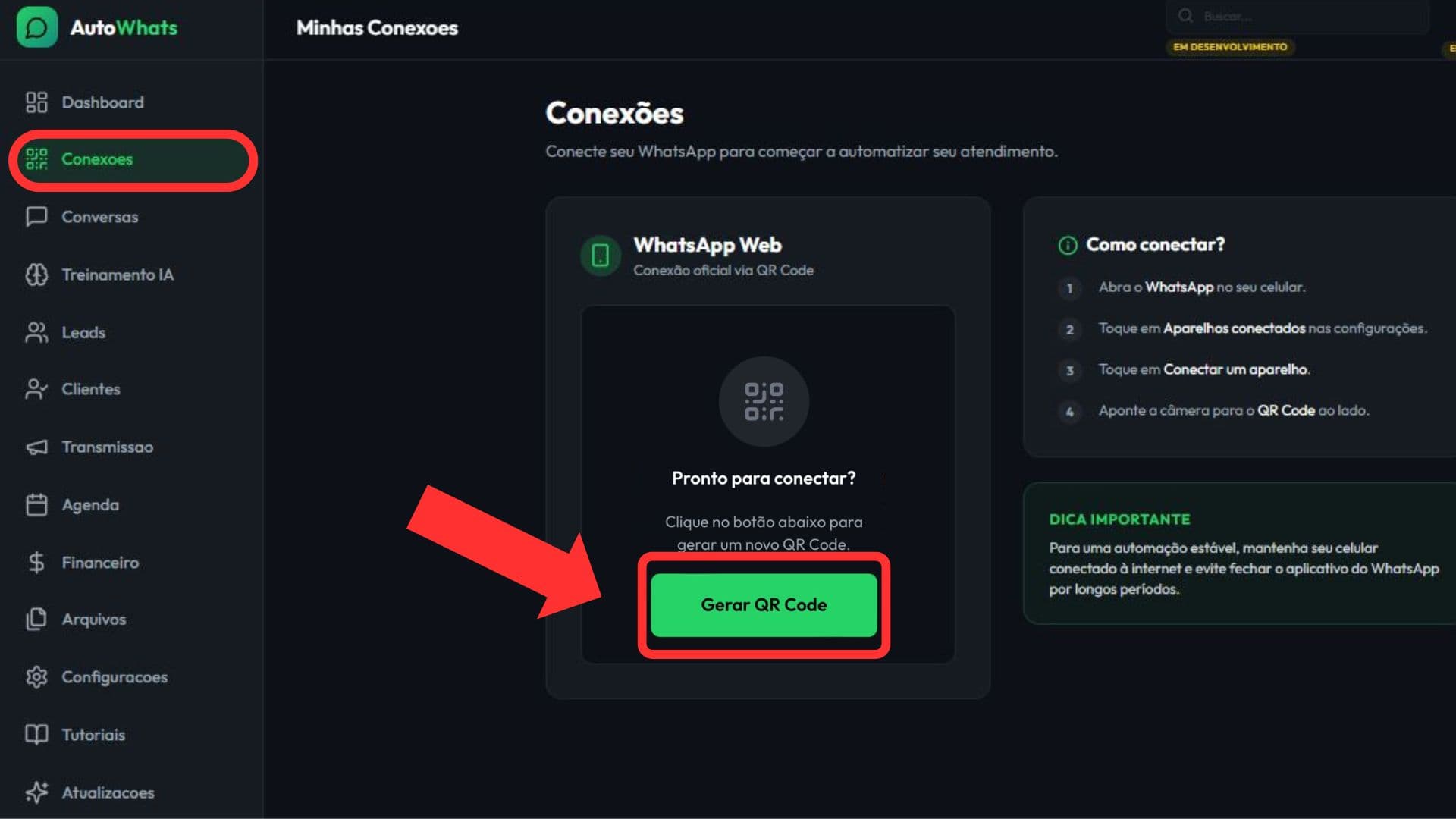
Clique em "Gerar QR Code" no painel
Na tela de Conexões, clique no botão verde para criar um QR novo e válido.
- 3
Deixe essa tela aberta
Não feche a página antes da leitura; o QR pode expirar e você teria que gerar outro.
Quer ver esse fluxo na prática?
No produto, este passo aparece dentro de: Abrir Conexões.
Ler o QR Code no celular
- 3
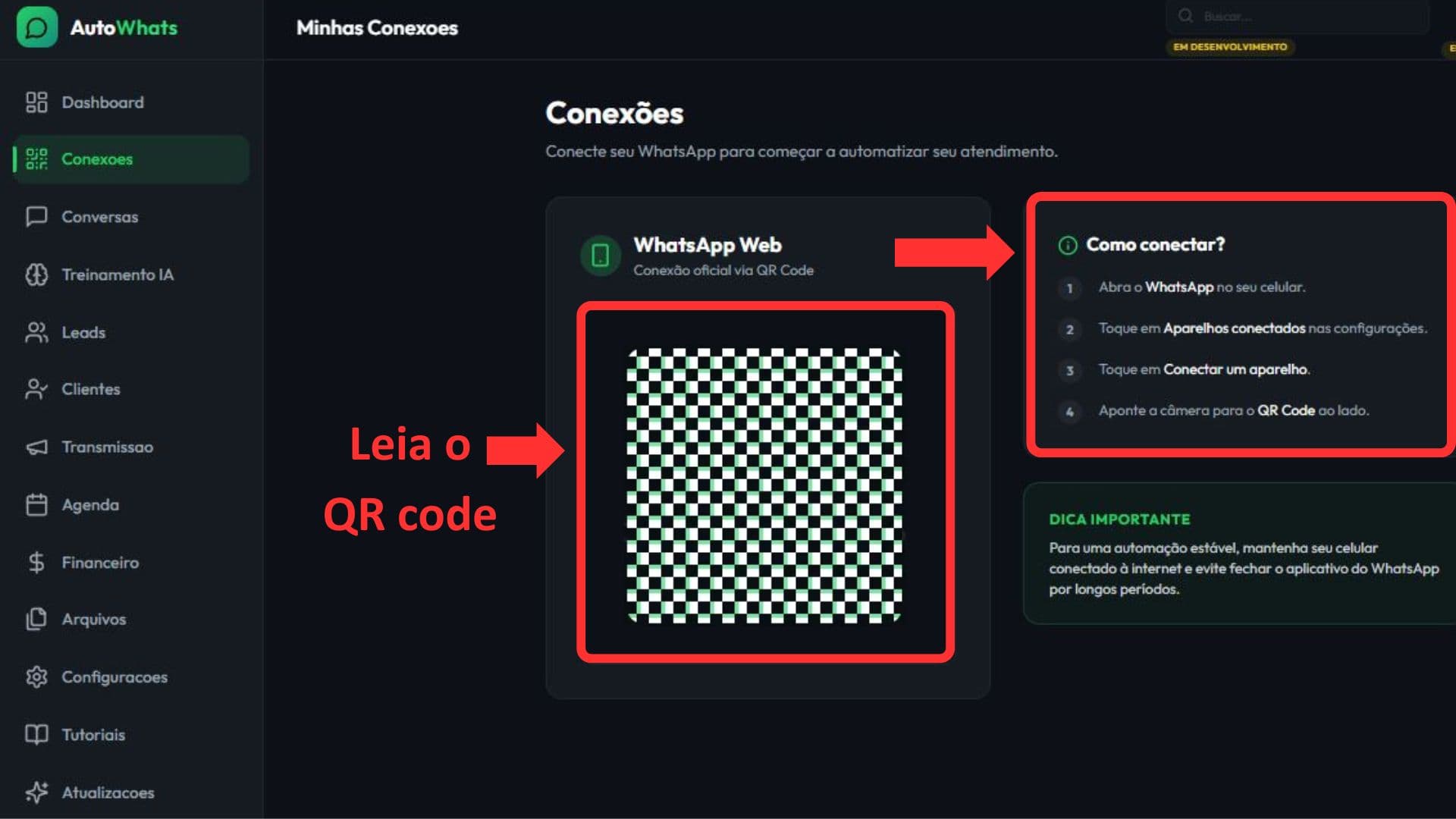
No WhatsApp, abra "Aparelhos conectados"
No menu do app, entre em Aparelhos conectados e toque em Conectar um aparelho.
- 4
Aponte a câmera para o QR da tela
Centralize o código inteiro no enquadramento para a leitura ser imediata.
- 5
Aguarde a confirmação
Em alguns segundos o WhatsApp conclui o pareamento e libera o painel.
Quer ver esse fluxo na prática?
No produto, este passo aparece dentro de: Abrir Conexões.
Confirmar conexão
- 4
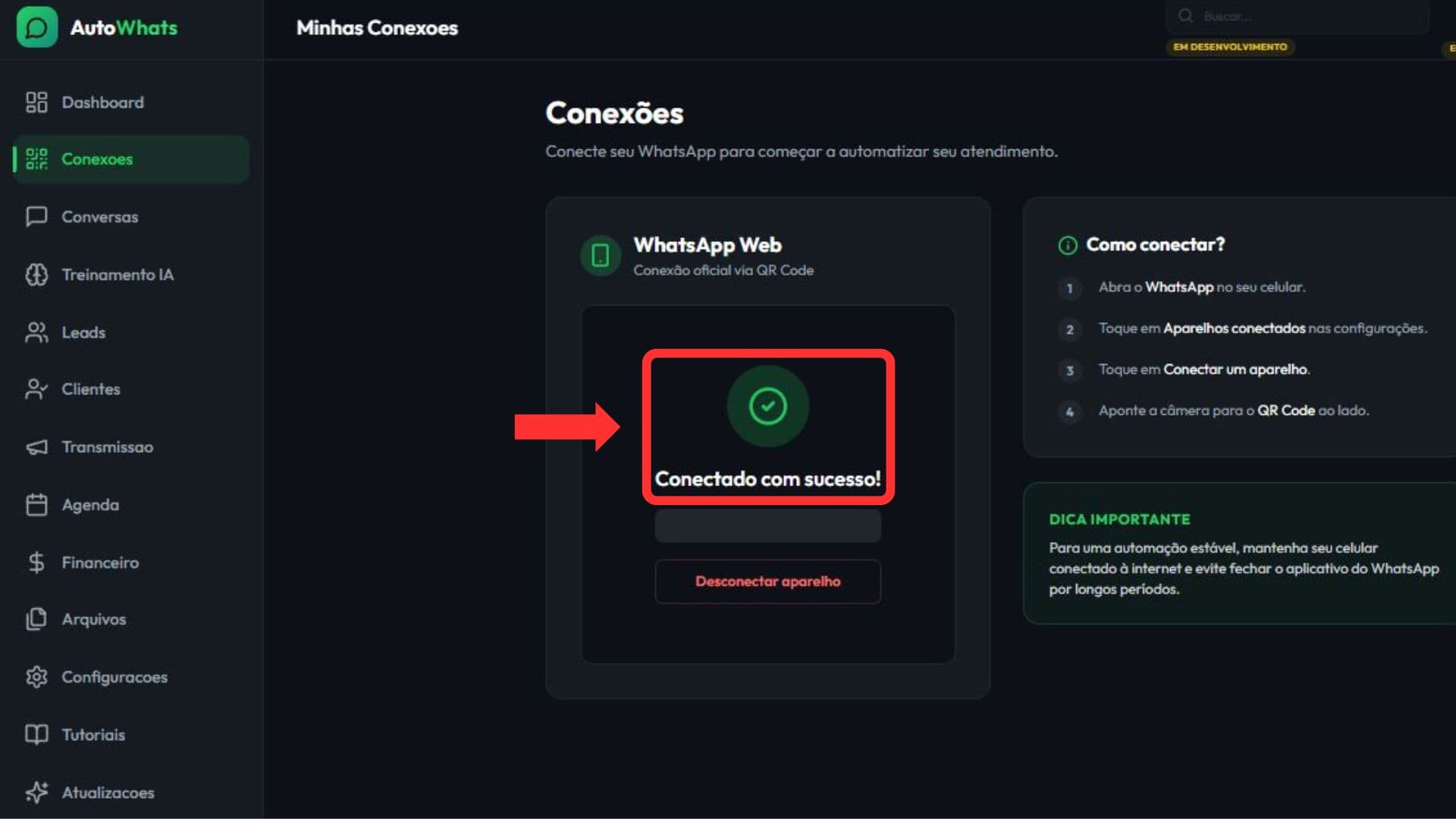
Verifique o status no painel
Confirme a mensagem de conectado com sucesso para garantir que a sessão foi criada.
- 5
Teste uma conversa real
Abra Conversas e valide se as mensagens recentes estão carregando normalmente.
- 6
Se falhar, gere outro QR
Quando a conexão não completar, volte para Conexões e repita o fluxo desde o início.
Quer ver esse fluxo na prática?
No produto, este passo aparece dentro de: Abrir Conexões.
Próximo passo
Se este fluxo faz sentido para sua operação, o caminho mais rápido é abrir um teste grátis e ver a IA no seu próprio WhatsApp.
Guias relacionados
Como treinar a IA para atendimento no WhatsApp
Guia prático para configurar empresa, serviços, tom de voz, FAQs e regras de repasse na IA do AutoWhats.
Agendamento pelo WhatsApp: como organizar horários e confirmações
Guia para configurar horários, revisar eventos e manter agendamentos sem conflito na operação via WhatsApp.