Agendamento pelo WhatsApp: como organizar horários e confirmações
Guia para configurar horários, revisar eventos e manter agendamentos sem conflito na operação via WhatsApp.
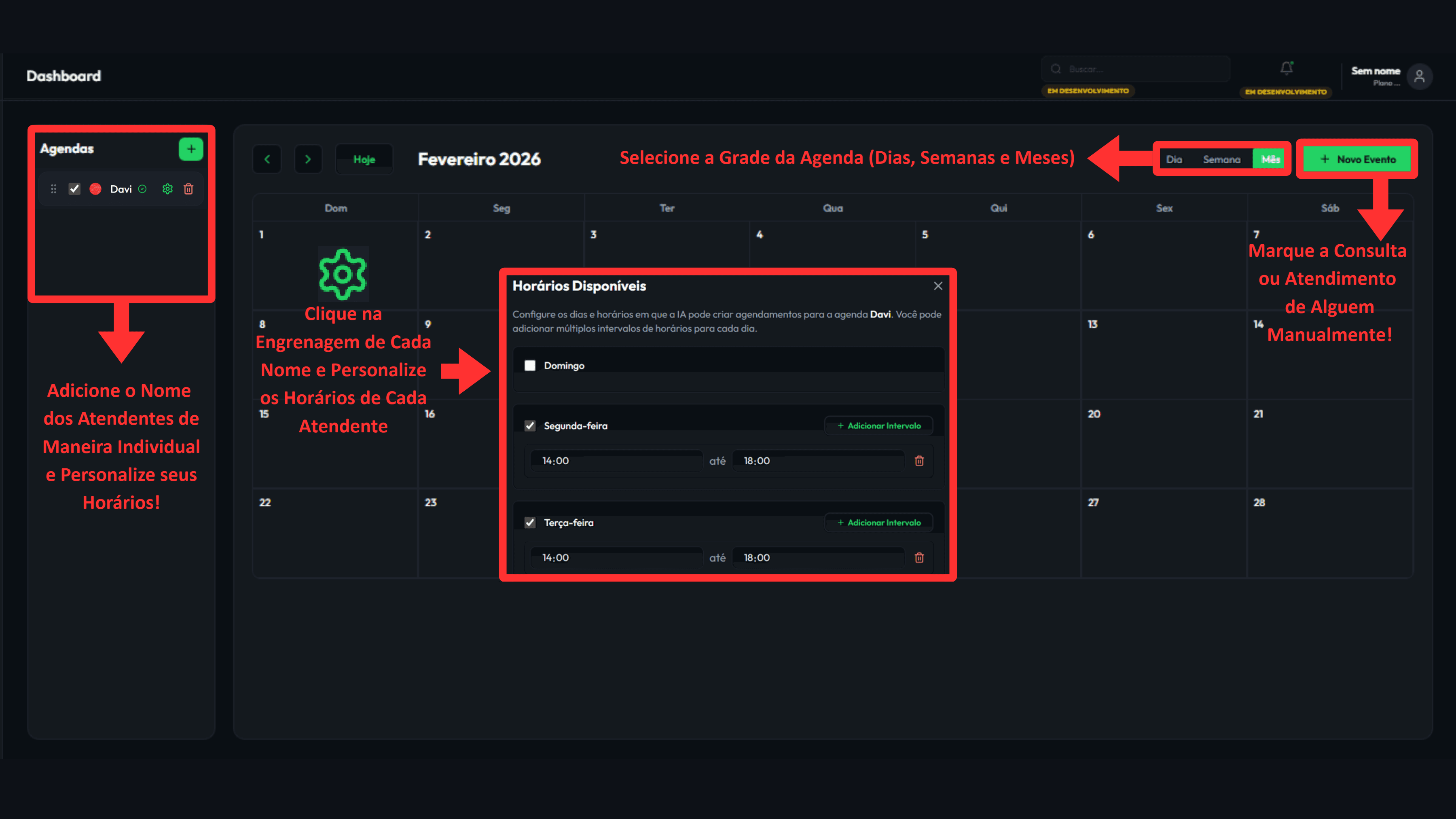
Agenda: passo a passo completo
O que você vai aprender: organizar atendimentos, evitar conflito de horários e manter follow-up em dia em um fluxo único.
- 1
Abra o módulo Agenda
No menu lateral, entre em Agenda para visualizar horários e agendas ativas.
- 2
Escolha a grade de visualização
Use Dia, Semana ou Mês para enxergar melhor sua rotina e disponibilidade.
- 3
Crie e revise eventos
Preencha contato, data, hora, serviço e observações essenciais antes de salvar.
- 4
Atualize remarcações na hora
Quando houver mudança, ajuste imediatamente para evitar conflito e atraso.
Padrão recomendado
Confirme no mesmo momento: serviço, horário e nome do contato antes de salvar o agendamento.
- No início do dia, revise os horários mais próximos para reduzir faltas.
- Use observações curtas e objetivas para manter contexto entre atendentes.
- No fim do dia, marque quem compareceu e quem precisa de novo contato.
Quer ver esse fluxo na prática?
No produto, este passo aparece dentro de: Abrir Agenda · Abrir Clientes.
Próximo passo
Se este fluxo faz sentido para sua operação, o caminho mais rápido é abrir um teste grátis e ver a IA no seu próprio WhatsApp.
Guias relacionados
Como conectar o WhatsApp Business por QR Code
Guia prático para conectar o WhatsApp Business via QR Code e confirmar que a sessão ficou pronta para operação.
Como treinar a IA para atendimento no WhatsApp
Guia prático para configurar empresa, serviços, tom de voz, FAQs e regras de repasse na IA do AutoWhats.