CRM e leads no WhatsApp: como organizar o funil
Aprenda a ler a lista de leads, filtrar contatos, revisar sugestões da IA e manter o CRM organizado no WhatsApp.
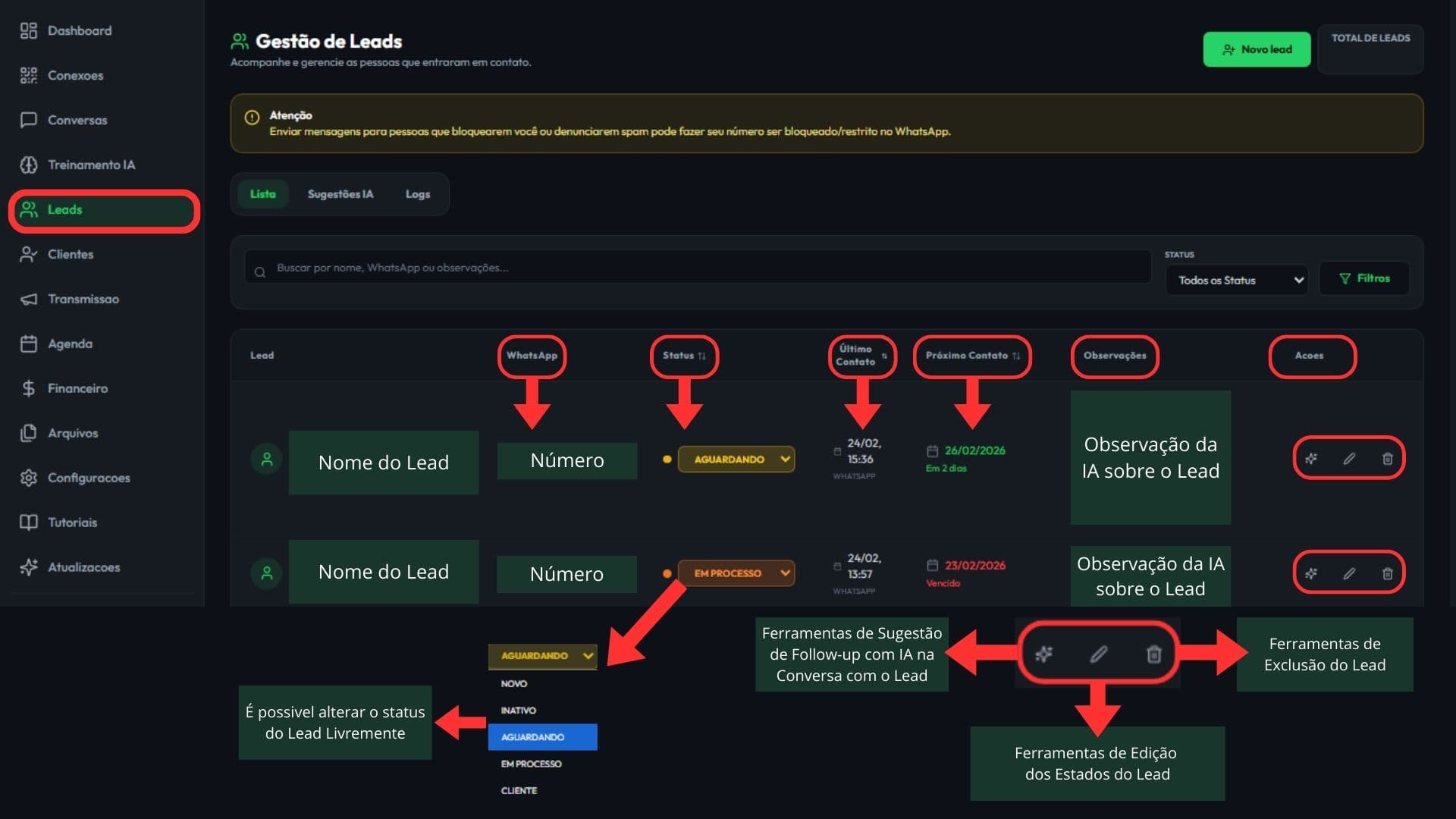
Como ler a tabela de Leads
O que você vai aprender: quais colunas importam e como interpretar status e datas.
- Status indica o estágio do atendimento (Novo, Inativo, Aguardando, Em processo, Cliente).
- Último contato mostra a última interação registrada.
- Próximo contato é seu lembrete de follow-up (e pode ficar vencido).
- Observações ajudam a manter contexto do atendimento.
Quer ver esse fluxo na prática?
No produto, este passo aparece dentro de: Abrir Leads.
Filtros que importam
O que você vai aprender: como achar rápido quem precisa de ação agora.
- Filtre por Status para focar em "Novo", "Aguardando" e "Em processo".
- Filtre por Próximo contato: "Hoje" e "Vencidos" para recuperar conversões.
- Use filtros de data manual para auditoria por período.
- Busque por WhatsApp ou palavras nas observações.
Quer ver esse fluxo na prática?
No produto, este passo aparece dentro de: Abrir Leads.
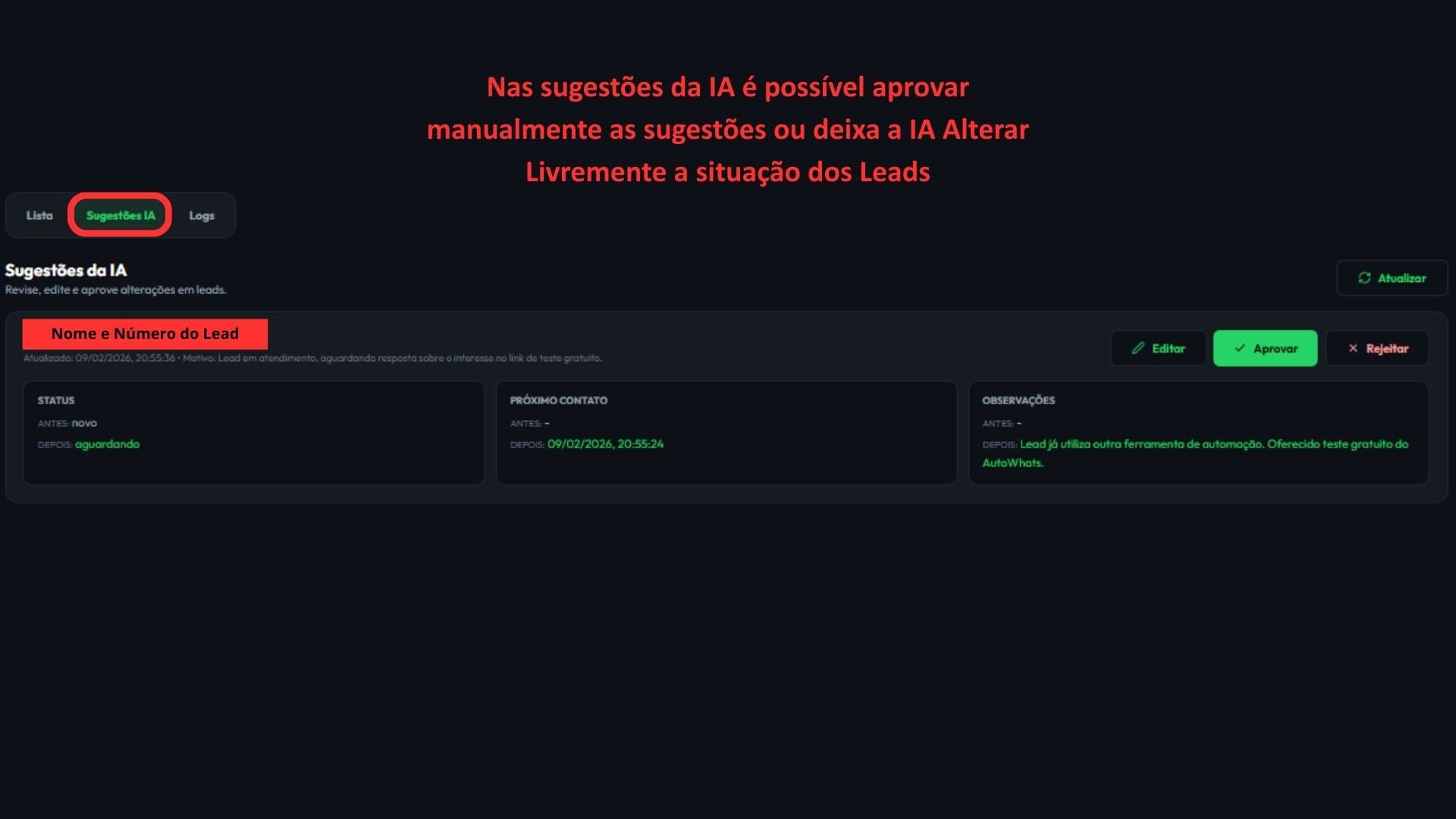
Sugestões IA (revisão e aplicação)
O que você vai aprender: o que são as sugestões e como revisar antes de aplicar.
- Sugestões podem incluir status, observações e próximo contato.
- Por padrão, revise com cuidado: a IA sugere e você decide.
- Com autoaprovação ativada no treinamento, as alterações podem ser aplicadas automaticamente.
- Use isso para padronizar atendimento e não deixar follow-ups vencerem.
Quer ver esse fluxo na prática?
No produto, este passo aparece dentro de: Abrir Leads.
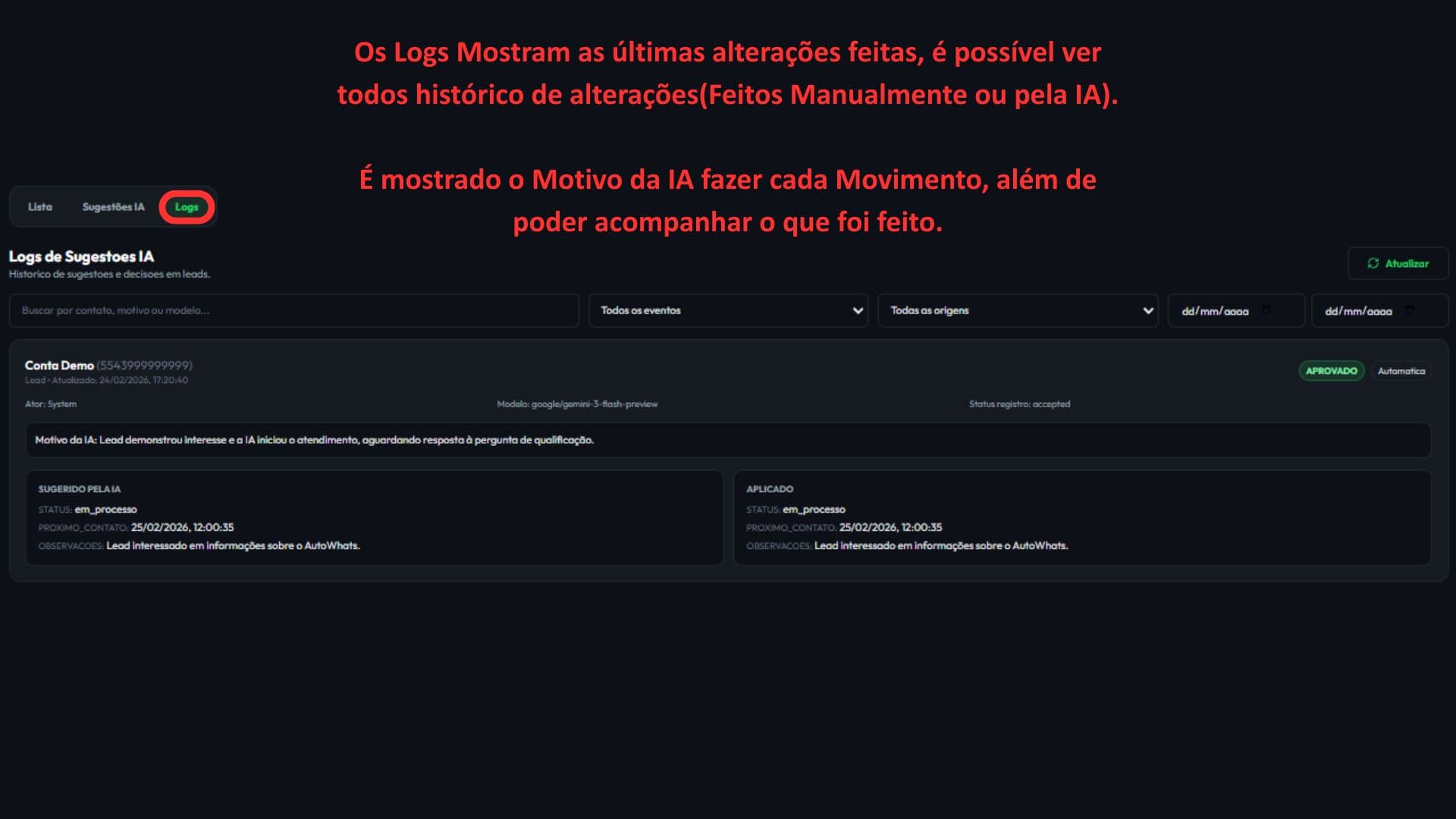
Logs de sugestões da IA
O que você vai aprender: como acompanhar o histórico de alterações feitas manualmente ou pela IA.
- Abra a aba "Logs" para ver o histórico completo das mudanças.
- Use os filtros para encontrar um lead, evento ou período específico.
- Confira o motivo da IA em cada alteração para auditoria do processo.
Quer ver esse fluxo na prática?
No produto, este passo aparece dentro de: Abrir Leads.
Próximo passo
Se este fluxo faz sentido para sua operação, o caminho mais rápido é abrir um teste grátis e ver a IA no seu próprio WhatsApp.
Guias relacionados
Follow-up no WhatsApp: como retomar conversas sem perder contexto
Guia para estruturar follow-up no WhatsApp, definir próximo contato e retomar leads com contexto comercial.
Como treinar a IA para atendimento no WhatsApp
Guia prático para configurar empresa, serviços, tom de voz, FAQs e regras de repasse na IA do AutoWhats.